
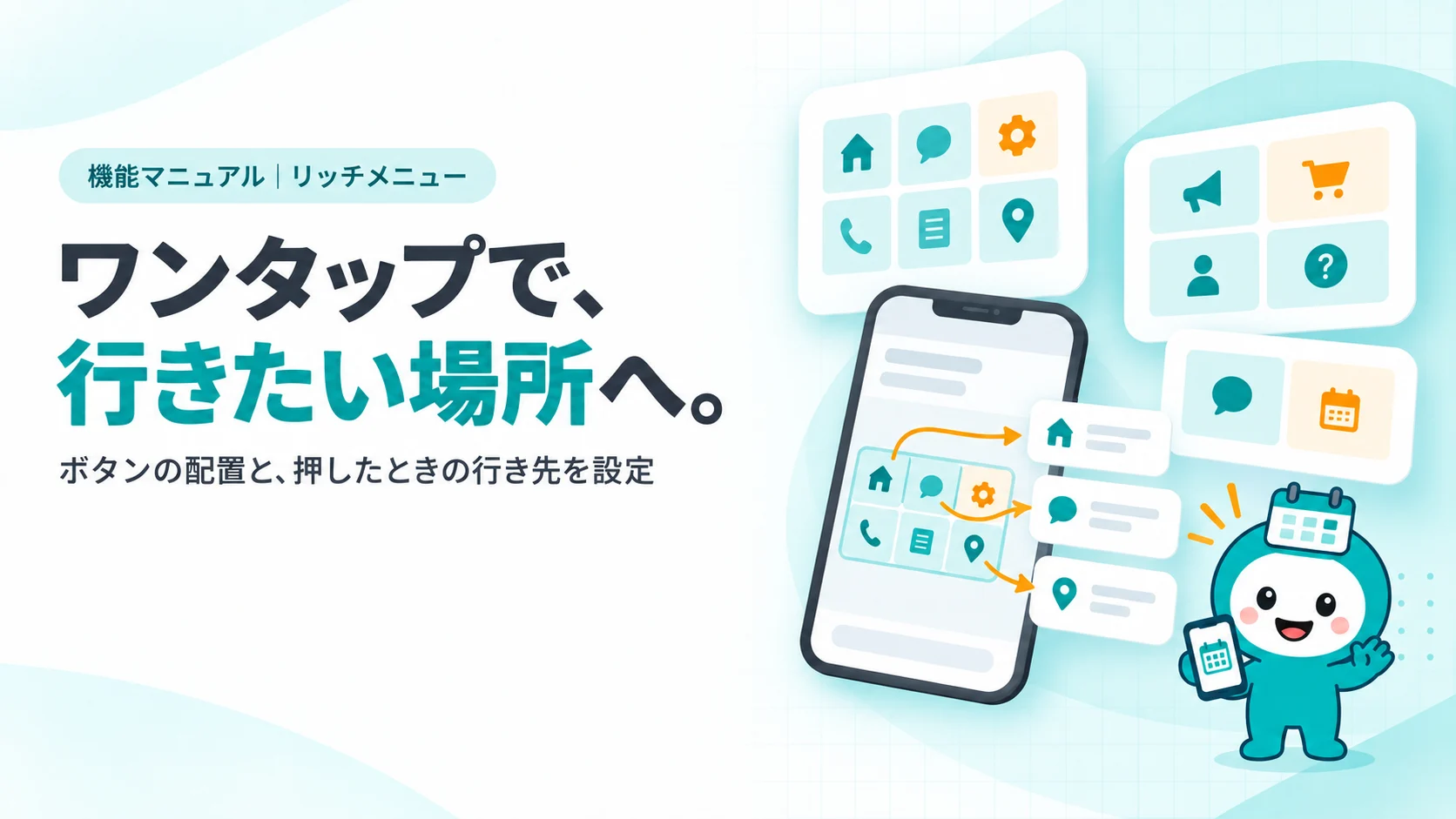
トーク画面の下に、予約・メニュー・クーポンなどのボタンを並べる機能です。お客さまはワンタップで、行きたい場所にたどり着けます。
使えるプランヨヤクル君マタクル君マカセル君
作業の目安作業10分
できあがりリッチメニューの構成と、ボタンごとのリンク先を自分で変えられるようになります。
このような枠は、管理画面のボタン・メニューの名前です。画面の表示は、改良にあわせて変わることがあります。
STEP 1リッチメニューでできること
- 1予約画面へ、ワンタップで案内する
- 2メニュー・料金・アクセスを見せる
- 3クーポンやショップカードを開く
- 4期間を決めて、季節のメニューに切り替える
STEP 2設定の前に決めておくこと
置くボタンと、その順番を決めます。いちばん押してほしいボタンを、いちばん大きく。くわしい決め方は、はじめてガイドにまとめています。
STEP 3設定の手順
- 1リッチメニュー→新しく作成を開く
- 2ボタンの配置(分割のしかた)を選ぶ
- 3画像をアップロードする
- 4ボタンごとに、押したときの動きを設定する
- 5表示期間を決めて保存を押す
STEP 4お客さまからの見え方を確認する
- 1公式アカウントのトーク画面を開き直す
- 2すべてのボタンを押して、行き先が正しいか確かめる
- 3スマホの小さい画面でも、文字が読めるか確かめる
STEP 5うまくいかないときは
新しいメニューに変わらない
見直すところ表示期間と、トーク画面の開き直し
押しても反応しない場所がある
見直すところボタンの範囲と、画像の区切りのずれ
この機能を使った活用TIPS
このページで解決しましたか?
ありがとうございます。いただいた声をもとに、ページを見直していきます。

 スマホで読み取り