
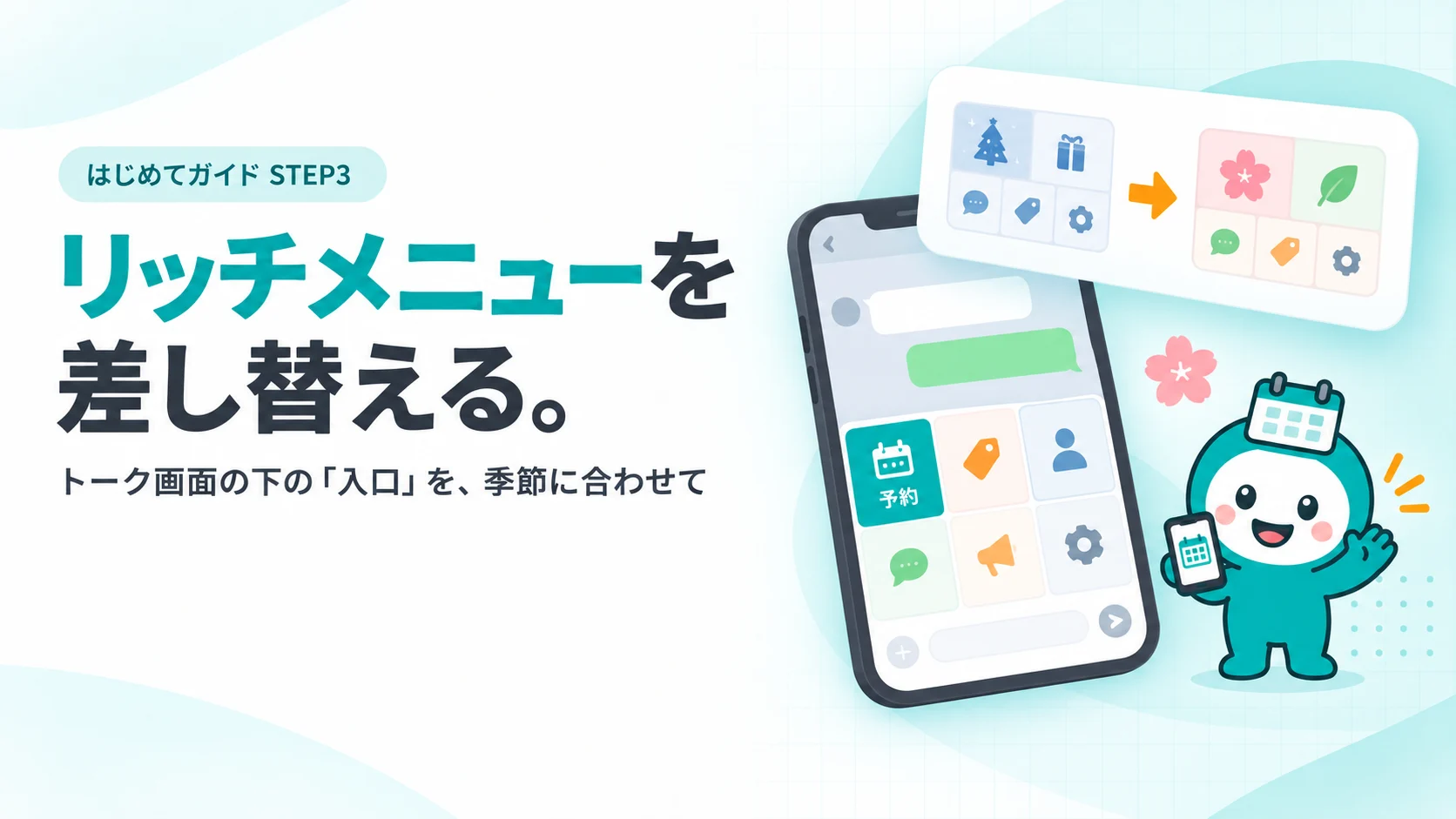
読み終えるとリッチメニューの画像とボタンを差し替えて、すべてのボタンが正しく動くことを確認できます。
このような枠は、管理画面のボタン・メニューの名前です。画面の表示は、改良にあわせて変わることがあります。
- 大きい枠いちばん押してほしい「予約する」
- 2番目予約の前の迷いを減らす「メニュー・料金」
- 3番目来店のきっかけになる「クーポン」「ショップカード」
- 残り電話でよく聞かれること(アクセスなど)
1置くボタンを決める
ボタンが多すぎると、お客さまは迷います。いちばん押してほしい予約を大きく置き、ほかは「電話やDMでよく聞かれること」の順に並べましょう。
| 場所 | 店舗の例 | ねらい |
|---|---|---|
| 大きい枠 | 予約する | いちばん押してほしいボタン |
| 2番目 | メニュー・料金 | 予約の前の迷いを減らす |
| 3番目 | クーポン・ショップカード | 来店のきっかけ |
| そのほか | アクセス・よくある質問・お問い合わせ | 電話でよく聞かれることを先回り |
2画像を用意する
最初のリッチメニューは、ミセノテが作成してお渡ししています。差し替え用の画像は、お店でご用意ください(マカセル君では、画像の制作から差し替えまでミセノテが行います)。画像のサイズや形式でわからないことがあれば、公式LINEのトーク(質問窓口)でお気軽にお問い合わせください。
3管理画面で差し替える
- 1リッチメニューを開く
- 2新しく作成、または今のメニューを複製する
- 3画像をアップロードし、ボタンの配置を選ぶ
- 4ボタンごとに、押したときの動き(予約画面・クーポン・URLなど)を設定する
- 5保存を押す
4切り替える日を決める
季節のメニューに切り替えるときは、切り替える日を先に決めておきましょう。終わった季節のメニューは、次の年のために残しておくと便利です。
5自分のスマホで確かめる
- 1公式アカウントのトーク画面を、いったん閉じて開き直す
- 2すべてのボタンを1回ずつ押してみる
- 3リンク切れや、期限の切れたクーポンが残っていないかを確認する
このページで解決しましたか?
ありがとうございます。いただいた声をもとに、ページを見直していきます。

 スマホで読み取り