
公式LINEの管理者追加の方法|スタッフと複数人で管理するときの権限の分け方
先に結論
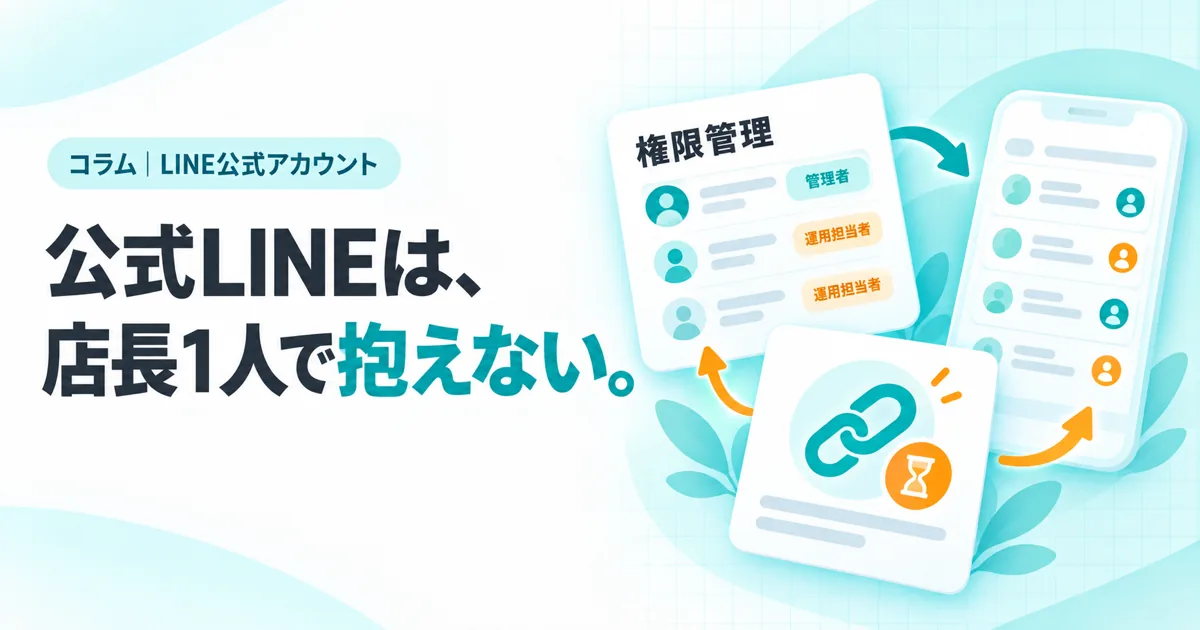
公式LINEの管理者追加は、管理者の権限を持つ人が「設定」>「権限管理」>「メンバーを追加」から招待用のURLを発行し、追加したい人がそのURLからログインして「承認」すれば完了です。
- 権限は4種類:管理者/運用担当者/運用担当者(配信権限なし)/運用担当者(分析の閲覧権限なし)
- 招待URLの注意:発行から24時間で使えなくなり、1回の発行で1人だけ有効
- 人数:権限の種類を問わず、1つのアカウントに100人まで登録できる
管理者は2人以上にしておき、ほかのスタッフには仕事に合った運用担当者の権限を渡すと、店長1人に頼らずに続けられます。スタッフが辞めるときは、その日のうちに権限管理のリストから削除しましょう。
「LINEの返信、全部わたしがやっている」。小さなお店では、公式LINEの管理画面に入れるのが店長1人だけ、ということがよくあります。施術中に予約の相談が来ても返せない。休みの日もスマホが気になる。店長が体調を崩すと、配信も返信も止まってしまう。
公式LINE(LINE公式アカウント)は、店長のほかにスタッフをメンバーとして追加し、複数人で管理できます。しかも、メンバーごとに「できること」を分けられます。この記事では、管理者を追加する手順と、4つの権限の分け方、スタッフが辞めるときの片づけまで、あなたのお店でそのまま使える形でまとめます。
公式LINEを店長1人で管理していると、何が困るのか?
困るのは、店長が手を離せない時間に、お客さまへの返信や配信が止まることです。そして、店長のアカウントに何かあったとき、ほかに管理できる人がいないことです。どちらも、メンバーを追加して役割を分けておけば防げます。
たとえば美容室なら、カラーの放置時間やカットの最中は、スマホを見られません。整体なら、施術の1時間は手がふさがります。その間に届いた「今日の夕方、空いていますか」というLINEは、施術が終わるまで返せません。受付のスタッフが返信できれば、その予約はその場で決まります。
返信が数時間遅れると、予約の機会を逃しやすい
空き状況を聞いてくるお客さまは、ほかのお店にも同じことを聞いているかもしれません。返事が遅れるほど、別のお店で予約が決まってしまう可能性が高くなります。返信できる人を1人増やすだけで、この取りこぼしは減らせます。
管理者が1人だけだと、もしものときに誰も操作できない
あとで説明するとおり、メンバーの追加や権限の変更は「管理者」しかできません。管理者が店長1人だけで、そのアカウントにログインできなくなると、ほかの人を追加することもできなくなります。管理者を2人以上にしておくことは、お店の公式LINEを守るための保険です。
公式LINEの権限には、どんな種類があるのか?
公式LINEの権限は「管理者」「運用担当者」「運用担当者(配信権限なし)」「運用担当者(分析の閲覧権限なし)」の4種類です。管理者だけがメンバーの追加と権限の変更をでき、運用担当者の3つは、配信や分析のどこまでを使えるかが違います。
| 権限 | できないこと | 向いている人 |
|---|---|---|
| 管理者 | なし(メンバーの追加・権限の変更を含め、すべて使える) | オーナー・店長・LINEの運用をまとめる人 |
| 運用担当者 | メンバー管理 | 配信や返信を実際に行う現場のスタッフ |
| 運用担当者(配信権限なし) | メッセージ配信・メンバー管理 | 配信はしないが、友だち数や配信結果を見る人 |
| 運用担当者(分析の閲覧権限なし) | 「分析」ページの閲覧・メンバー管理 | 配信などを任せるが、数字は見せない外部の人 |
いちばん大事な線は、「メンバー管理ができるのは管理者だけ」ということです。LINEヤフーのヘルプでも、管理者を追加する操作は運用担当者ではできないと案内されています。逆にいえば、運用担当者の権限を渡したスタッフが、勝手にほかの人を追加したり、店長の権限を外したりすることはできません。
迷ったら「運用担当者」から渡すと、失敗が少ない
スタッフに渡す権限で迷ったら、まずは「運用担当者」にしておきましょう。配信や返信など日々の作業はすべてでき、メンバー管理だけができない状態です。慣れてきて、お店の運用をまとめる役になったら、あとから管理者に変えられます。
外に作業を頼むなら「分析の閲覧権限なし」で数字を守れる
配信の画像づくりや文面の作成を、知り合いのデザイナーや外部の人に手伝ってもらうこともあるでしょう。そのとき、友だち数の推移や配信の結果といった数字まで見せる必要はありません。LINEヤフーマーケティングキャンパスでも、「運用担当者(分析の閲覧権限なし)」は、運用を外部に任せつつ実際の数値は見られたくない場合に向いていると説明されています。任せる作業に必要な分だけ渡すのが、権限の分け方の基本です。
人数の上限は100人なので、気にしなくてよい
LINEヤフーのマニュアルでは、権限の種類を問わず、1つのアカウントに100人までメンバーを登録できるとされています。小さなお店で人数が足りなくなることは、まずありません。
管理者を追加するには、どんな手順で進めるのか?
管理者の権限を持つ人が、Web版の管理画面で「設定」>「権限管理」>「メンバーを追加」と進み、権限の種類を選んで招待用のURLを発行します。そのURLを追加したい人に送り、相手がログインして「承認」すれば完了です。
LINEヤフーのヘルプに書かれている手順を、お店の場面に置きかえると次のようになります。
- 管理者の権限を持つ人が管理画面にログインし、アカウントの一覧からお店のアカウントを選ぶ
- 「設定」>「権限管理」>「メンバーを追加」を選ぶ
- 権限の種類を選び(管理者を追加するなら「管理者」)、「URLを発行」を押す
- 発行された認証用のURLを、追加したいスタッフに送る
- スタッフがURLを開き、自分のアカウントでログインして「承認」を押す
- 権限管理の画面にスタッフの名前と権限が表示されれば完了
スマホの管理アプリでも、「設定」>「権限」の「メンバーを追加」から権限を発行できます。
招待URLは24時間で使えなくなる。送ったら、その日のうちに
マニュアルでは、認証用のURLは発行から24時間で失効し、1回の発行につき1人だけ有効とされています。閉店後に発行して「明日やっておいて」と渡すと、翌日の夜には使えなくなっていることがあります。いちばん確実なのは、スタッフが目の前にいるときに発行し、その場でログインと承認まで済ませてもらうことです。
追加される人も、ログイン用のメールアドレスの設定がいる
マニュアルには、追加されるユーザーも、LINEでログインするためのメールアドレスを設定しておく必要があると書かれています。「URLを開いたのに進めない」というときは、まずスタッフのLINEでメールアドレスが登録されているかを確かめましょう。
スタッフには、どの権限を渡せばいいのか?
権限は「その人が毎日どんな作業をするか」で決めます。配信も返信もする人は運用担当者、数字を見る役の人は配信権限なし、外に作業を任せる人は分析の閲覧権限なし、お店をまとめる人だけを管理者にする、という分け方が基本です。
- オーナー・店長
- 店長が休むときに代わりを務める人(2人目)
- スタッフの追加や削除を任せられる人
- 人数は2人程度にしぼる
- 受付で予約の返信をするスタッフ
- 配信文を作って送るスタッフ
- 数字だけ見る人は「配信権限なし」
- 外部に作業を頼むなら「分析の閲覧権限なし」も選べる
業種ごとの場面で考えると、決めやすくなります。
- 美容室・ネイル:受付やアシスタントを運用担当者に。予約の相談への返信を任せ、配信はスタイリストや店長が確認してから送る
- 整体・エステ:施術の合間に返信できる人が少ないなら、受付担当を運用担当者に。店長と副店長を管理者に
- 飲食店:ランチの準備時間に予約の電話とLINEが重なりやすい。ホールの責任者を運用担当者にして、席の問い合わせはその人が返す
- 教室・ジム:講師が授業中は返せないので、事務の担当を運用担当者に
管理者を増やしすぎると、誰が何をしたかわからなくなる
全員を管理者にすると、どのスタッフもメンバーを追加・削除できてしまいます。辞めたスタッフの権限を誰が外すのか、新しい人を誰が追加するのかがあいまいになりがちです。管理者は2人程度にしぼり、役割をはっきりさせるほうが、あとで困りません。
チャットの担当者を決めると、返信のもれが減る
LINEチャットには、チャットルームごとに担当者を割り当てる機能があります。担当になったチャットだけを絞り込んで表示できるので、「誰かが返すだろう」という見落としが起きにくくなります。予約の相談は受付、施術についての質問は担当スタイリスト、のように分けておきましょう。
スタッフが辞めるときは、何をすればいいのか?
退職の日に、管理者が「権限管理」のメンバー一覧からそのスタッフを削除します。あわせて、そのスタッフが担当していたチャットを別の人に付け替え、予約していた配信の中身を確認しておくと、引き継ぎで困ることがありません。
権限を消し忘れると、辞めたあとも管理画面に入れる状態が残ります。お客さまとのやりとりや、友だちの数・配信の結果など、お店の大事な情報が見られる状態です。悪意がなくても、うっかり配信してしまう可能性もゼロではありません。
- 担当していたチャットと、予約している配信を書き出しておく
- チャットの担当者をほかのスタッフに付け替える。配信の予約内容も引き継ぐ
- 管理者が「設定」>「権限管理」のメンバー一覧から、そのスタッフを削除する
- 一覧にその人の名前が残っていないかを、もう1人の管理者と確認する
権限は「削除」だけでなく「変更」もできる
マニュアルでは、すでに権限を持っているメンバーは、一覧から権限の変更や削除ができると案内されています。産休や長いお休みに入るスタッフは、削除ではなく「配信権限なし」に変えておく、という使い方もできます。戻ってきたら、また運用担当者に戻せば済みます。
管理者が辞めるときは、先に2人目の管理者を立てる
いちばん気をつけたいのは、管理者の権限を持つ人が辞めるときです。その人しか管理者がいないまま削除してしまうと、お店に管理者がいなくなるおそれがあります。辞める人を外す前に、残る人を管理者にしておく。この順番を守りましょう。
店長1人に頼らないために、どんなルールを決めておくか?
決めておきたいのは「誰が管理者か」「誰が返信するか」「配信は誰が確認して送るか」「人が入れ替わるときに誰が権限を動かすか」の4つです。紙1枚に書いてバックヤードに貼っておけば、店長が休みの日でも迷わず回せます。
配信の「作る人」と「送る人」を分けると、誤配信を防げる
配信文はスタッフが作り、送る前に店長がもう一度見る。この2段構えにしておくと、日付や金額のまちがいに気づけます。スタッフに「作るだけ」を任せたいなら、送信できない「配信権限なし」を渡す方法もあります。お店の人数と信頼関係に合わせて選びましょう。
新しいスタッフが入った日に、10分だけ時間をとる
新しいスタッフを迎えた日は、仕事の説明と一緒に公式LINEの準備も済ませてしまいましょう。管理者がその場で招待URLを発行し、スタッフに自分のスマホでログインと承認をしてもらいます。続けて、管理アプリでチャットの画面を一緒に開き、「予約の相談が来たらこう返す」「迷ったら店長に回す」という流れを見せます。ここまでで10分ほどです。初日に済ませておけば、URLの期限切れで追加し直す手間もかかりません。
3か月に1回、メンバーの一覧を見直す
スタッフの出入りがあると、知らないうちに権限が残っていることがあります。季節の変わり目など、3か月に1回くらいの目安で、権限管理の一覧を開いて「今いる人だけが並んでいるか」「権限は今の役割に合っているか」を確かめましょう。5分もかからない作業です。
今日からできる、公式LINEのメンバーのチェックリスト
- □ 管理者が2人以上いる
- □ 返信をするスタッフに、運用担当者の権限を渡した
- □ チャットの担当者の決め方をスタッフで共有した
- □ 配信を「作る人」と「送る人」を決めた
- □ 辞めた人の名前が、権限管理の一覧に残っていない
あなたのお店の公式LINEが、ほかにどんな使い方をできているか気になったら、3分でわかるLINE活用度チェックで今の状態を確かめられます。予約の返信や問い合わせで手が回らないと感じているなら、業務が回らないお店向けのページにも、仕組みに任せられる作業の見つけ方をまとめています。
よくある質問
公式LINEの管理者は、何人まで追加できますか?
権限の種類を問わず、1つのLINE公式アカウントに100人までメンバーを登録できます。小さなお店で上限が問題になることはほとんどありません。人数よりも、誰にどの権限を渡すかを決めておくことが大切です。
運用担当者の権限で、ほかのスタッフを追加できますか?
できません。メンバーの追加や権限の変更は「管理者」だけができる操作です。LINEヤフーのヘルプでも、運用担当者では操作できないと案内されています。スタッフの追加は、管理者の権限を持つ人が行います。
招待のURLを送ったのに、スタッフが追加できません。
招待用のURLは発行から24時間で使えなくなり、1回の発行で1人だけ有効です。時間がたっている、別の人がすでに使った、という場合は、新しいURLを発行し直してください。追加される人も、LINEでログインするためのメールアドレスの設定が必要です。
スタッフ個人のLINEで、お店の公式LINEを管理しても大丈夫ですか?
管理画面へのログインには個人のアカウントを使いますが、お客さまに個人のLINEが見えるわけではありません。公式LINEのチャットは、お店の名前でやりとりされます。ただし、辞めたあとも管理できる状態が残らないよう、退職の日に権限を削除することを決めておきましょう。
チャットの返信を、スタッフで分担できますか?
できます。LINEチャットには、チャットルームごとに担当者を割り当てる機能があり、自分が担当のチャットだけを絞り込んで表示することもできます。予約の相談は受付担当、施術の質問は担当スタッフ、のように分けると、返信のもれが減ります。
店長しか管理者がいない状態で、店長のアカウントに入れなくなったらどうなりますか?
メンバーの追加や権限の変更ができる人がいなくなり、運用が止まるおそれがあります。こうした事態を避けるために、管理者は信頼できる人を含めて2人以上にしておくのがおすすめです。ログインできないときの対応は、LINEヤフーのヘルプセンターで確認してください。
出典・参考(2026年10月6日時点)
- LINEヤフー for Business「権限設定」マニュアル(権限管理・メンバー100人まで・招待URLは24時間で失効・1回の発行で1人)
- LINE公式アカウント ヘルプセンター「管理者の追加⋅変更」(追加と権限変更の手順・運用担当者では操作できない)
- LINEヤフーマーケティングキャンパス「複数のスタッフで利用したい」(4種類の権限とそれぞれの向き)
- LINEヤフー for Business「チャットルームごとに担当者の設定が可能に」(チャットの担当者設定)
記事の内容は2026年10月6日時点の情報です。最新の仕様・料金は各公式サイトでご確認ください。
 スマホのカメラで読み取り