
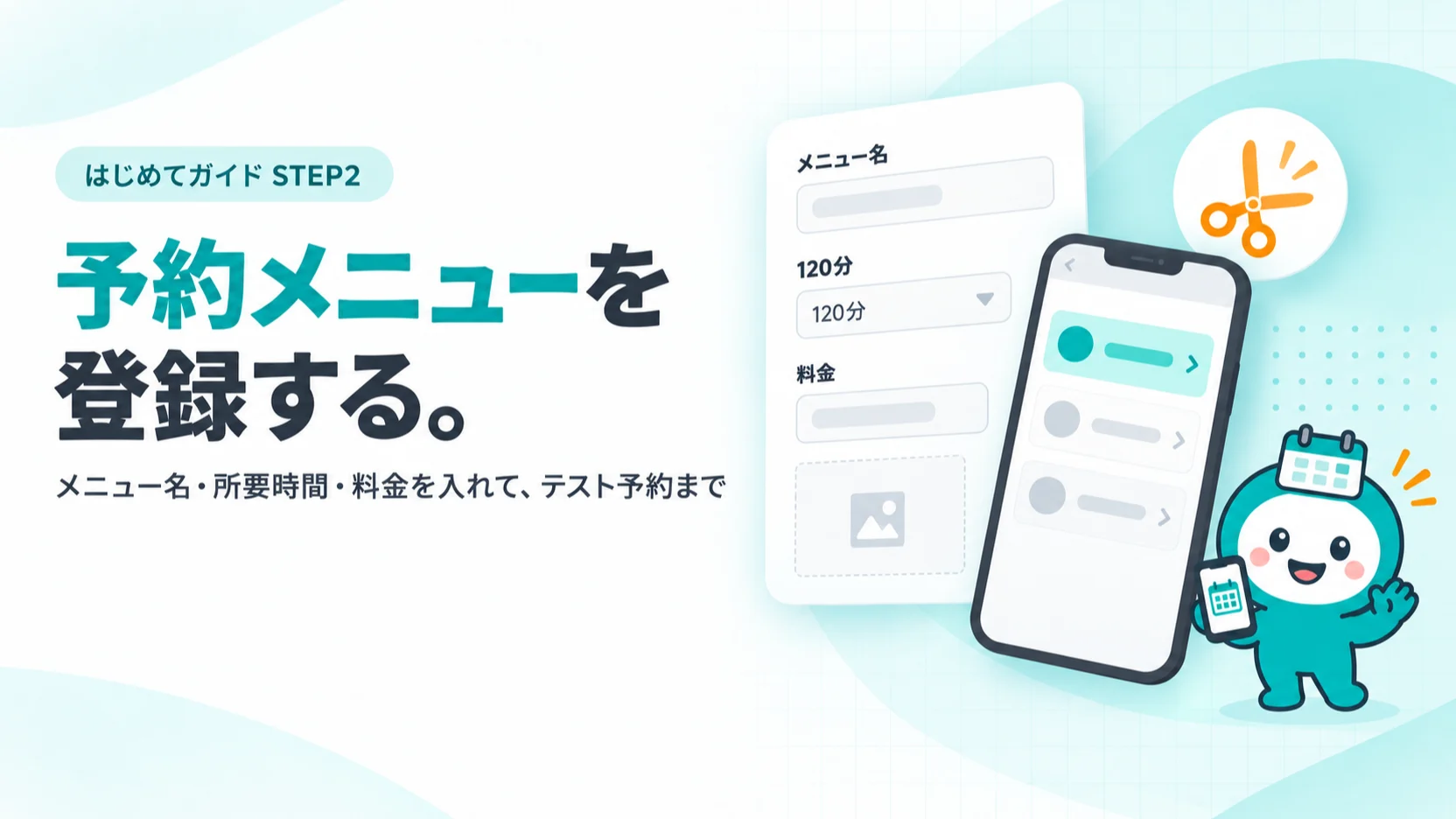
読み終えると予約メニューが登録され、あなた自身のLINEからテスト予約ができる状態になります。
このような枠は、管理画面のボタン・メニューの名前です。画面の表示は、改良にあわせて変わることがあります。
1メニューを書き出す
いきなり画面に入力する前に、今のメニューを紙やメモに書き出します。お客さまが選びやすいのは、ひと目で見渡せる数に整理されたメニューです。似たメニューは1つにまとめ、細かい違いは説明に書きましょう。
| 書き出す項目 | 書き方の例 |
|---|---|
| メニュー名 | カット+カラー |
| 所要時間 | 120分(片付けの時間は別に決める) |
| 料金 | 〇〇円(税込で表示するかも決めておく) |
| 説明(1〜2行) | 根元のリタッチだけでもOKです |
| 担当できるスタッフ・席 | 全員/指名ありなど |
2メニューを登録する
- 1予約→メニューを開く
- 2メニューを追加を押す
- 3メニュー名・所要時間・料金・説明を入力する
- 4予約を受けられるスタッフ(または席・部屋)を選ぶ
- 5保存を押す
3所要時間と「あいだの時間」を決める
所要時間に、片付けや準備の時間を含めるかどうかを決めます。施術のあとに片付けが必要なら、インターバルとして設定すると、次の予約とのあいだが自動で空きます。
4表示の順番と写真を整える
よく選ばれるメニューと、初めての方向けのメニューを上に置きます。写真があると、お客さまが仕上がりをイメージしやすくなります。
5テスト予約で確かめる
- 1あなたのスマホのLINEで、お店の公式アカウントを開く
- 2リッチメニューの予約から、登録したメニューを選ぶ
- 3日時を選んで予約し、管理画面の予約に入ったかを確認する
- 4確認できたら、テスト予約をキャンセルしておく
このページで解決しましたか?
ありがとうございます。いただいた声をもとに、ページを見直していきます。


 スマホで読み取り