
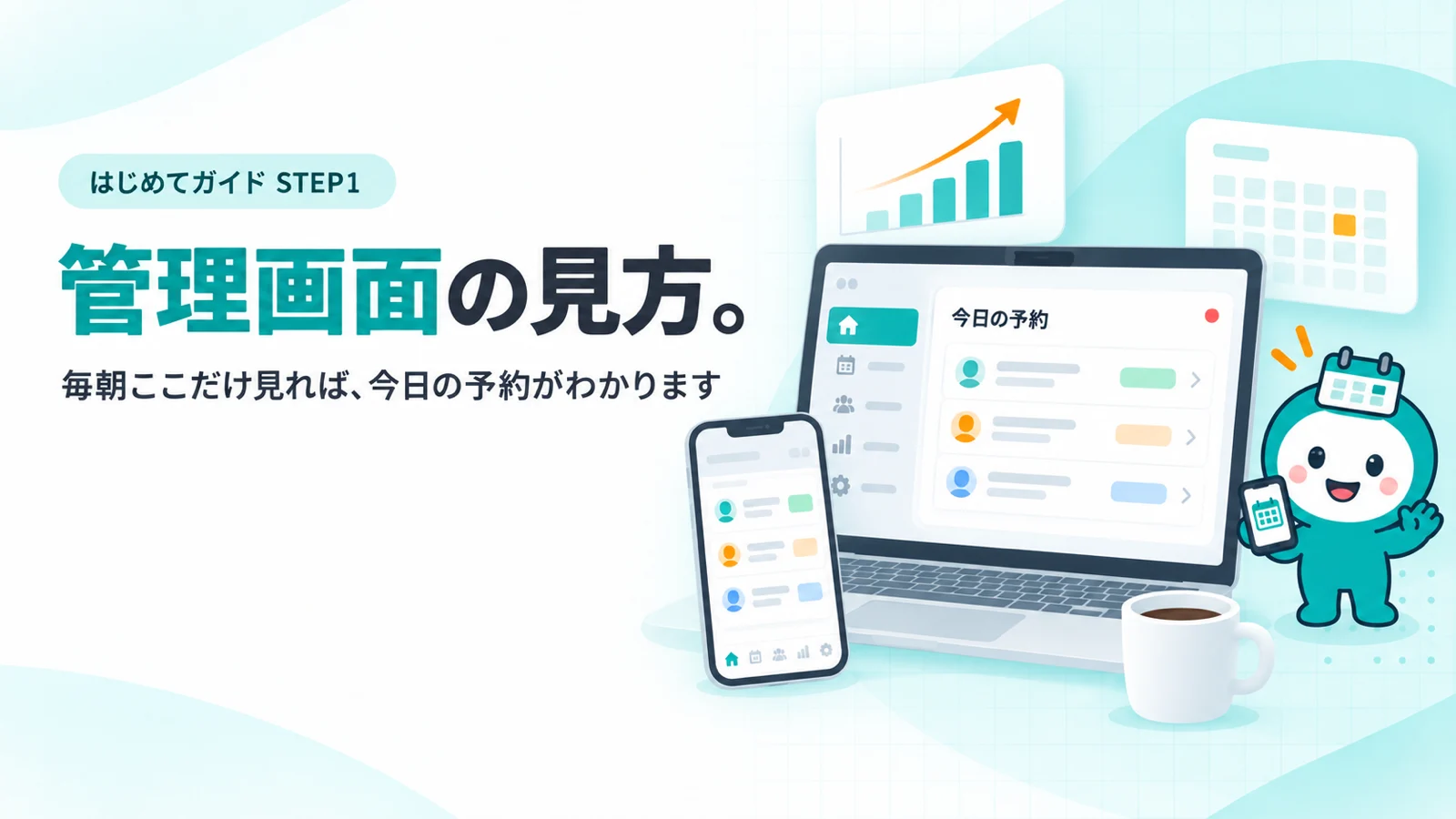
読み終えると管理画面のどこに何があるかがわかり、毎朝「今日の予約」を確認できるようになります。
このような枠は、管理画面のボタン・メニューの名前です。画面の表示は、改良にあわせて変わることがあります。
1管理画面にログインする
ご利用開始のご連絡でお送りしたログイン用のURLと、IDで入ります。
- 1このサイト右上のメニュー、または 管理画面ログイン を開く
- 2ご案内したIDとパスワードを入力してログインを押す
- 3よく使うパソコン・スマホでは、ログイン画面をブックマークしておく
2ホームで「今日」を確認する
ログインして最初に開くホームには、今日の予約と、お客さまからの新しい連絡がまとまっています。開店前に1回、ここを見るのを習慣にすると、うっかりを防げます。
3左のメニューの役割を知る
画面の左にあるメニューは、この5つを覚えておけば大丈夫です。ご契約のプランによって、表示されるメニューが少し変わります。
| メニュー | できること | 使う頻度 |
|---|---|---|
| 予約 | 予約台帳・予約枠・メニューの登録 | 毎日 |
| お客さま | 来店履歴・メモ・分類(マタクル君・マカセル君) | 来店のたび |
| 配信 | メッセージの作成・配信の予約 | 週1回くらい |
| リッチメニュー | トーク画面の下に出るメニュー | 季節ごと |
| 設定 | 営業時間・定休日・通知先 | 最初と、変わったとき |
4スマホから確認する
外出先やすき間時間には、スマホのブラウザからも予約を確認できます。新しい予約が入ったときの通知先も、最初に決めておくと安心です。
- 1スマホのブラウザで、ログイン画面を開いてログインする
- 2ブラウザの共有メニューから「ホーム画面に追加」しておく
- 3設定→通知で、予約が入ったときの通知先(メールなど)を確認する
5迷ったときの3つの近道
操作に迷ったら、ひとりで抱えずに次の順番で探してください。
このページで解決しましたか?
ありがとうございます。いただいた声をもとに、ページを見直していきます。


 スマホで読み取り