
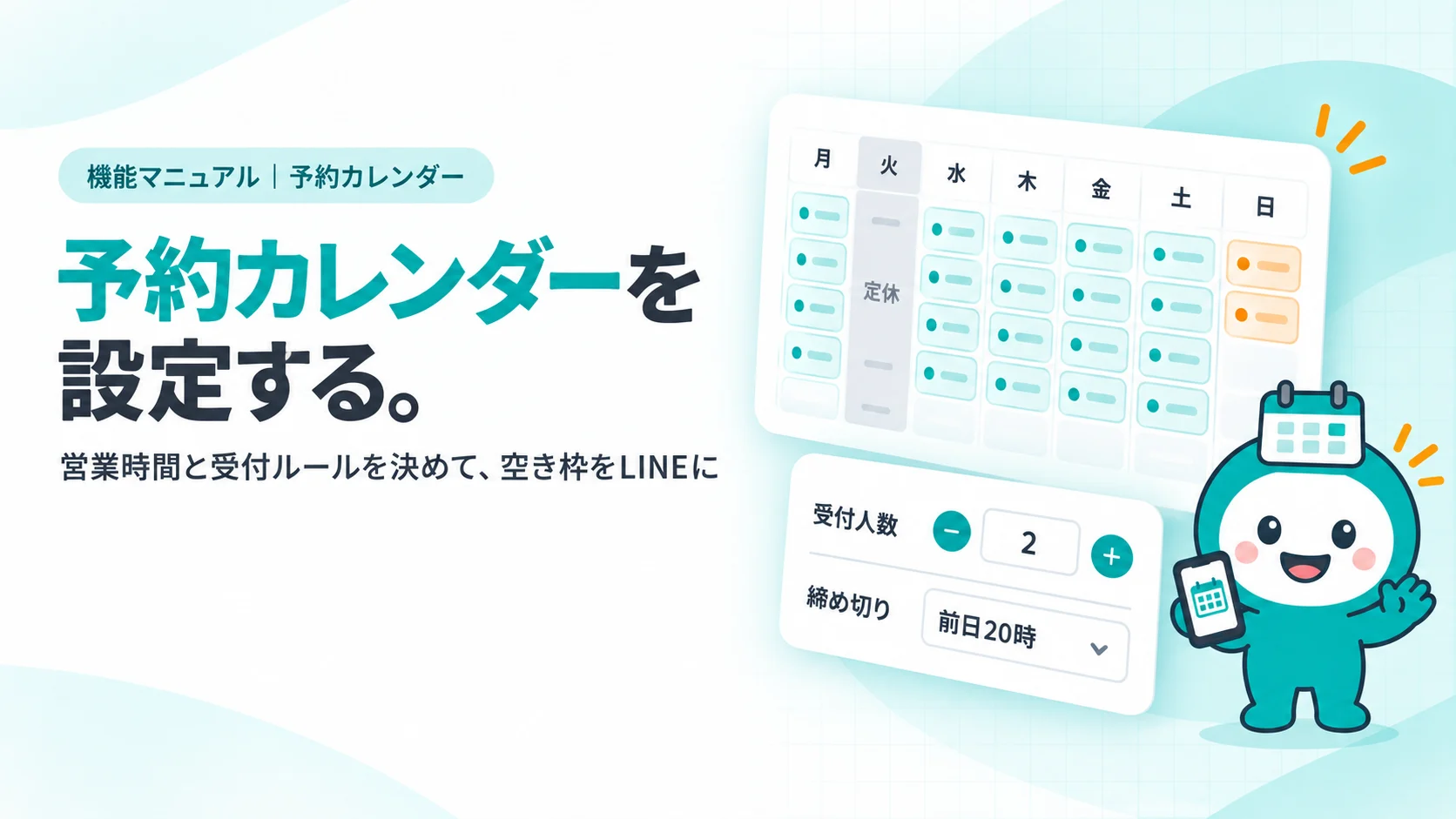
空いている枠をLINEに表示して、お客さまがそのまま予約できるようにする機能です。予約はすべて管理画面の台帳にたまります。
使えるプランヨヤクル君マタクル君マカセル君
作業の目安作業10分
できあがり営業時間・予約の受付ルールが設定され、LINEから予約を受けられる状態になります。
このような枠は、管理画面のボタン・メニューの名前です。画面の表示は、改良にあわせて変わることがあります。
STEP 1予約カレンダーでできること
- 1空いている日時だけを、お客さまのLINEに表示する
- 2予約が入ると、台帳に自動で入り、通知が届く
- 3電話で受けた予約も、台帳に手で入れて一緒に管理する
- 4予約の受付を締め切る時間を決める
STEP 2設定の前に決めておくこと
| 決めること | 例 | あなたのお店 |
|---|---|---|
| 営業時間・定休日 | 10:00〜19:00、毎週火曜休み | |
| 同じ時間に受けられる人数 | スタッフ2名なら2枠 | |
| 予約の締め切り | 前日の20時まで/2時間前まで | |
| どこまで先の予約を受けるか | 2か月先まで |
STEP 3設定の手順
- 1設定→営業時間で、曜日ごとの営業時間と定休日を入れる
- 2予約→受付ルールで、同じ時間の受付人数・締め切り・受付期間を入れる
- 3臨時休業や貸し切りの日は、予約→カレンダーでその日を受付停止にする
- 4保存を押す
STEP 4お客さまからの見え方を確認する
- 1あなたのLINEで公式アカウントを開き、リッチメニューの予約を押す
- 2定休日が選べないこと、締め切りを過ぎた時間が出ないことを確かめる
- 3テスト予約をして、台帳に入ったら取り消す
STEP 5うまくいかないときは
空き枠がまったく出ない
見直すところ営業時間・定休日・受付期間の設定
同じ時間に予約が重なった
見直すところ受付人数と、電話予約を台帳に入れ忘れていないか
直前の予約が入ってしまう
見直すところ予約の締め切り時間
この機能を使った活用TIPS
このページで解決しましたか?
ありがとうございます。いただいた声をもとに、ページを見直していきます。

 スマホで読み取り