
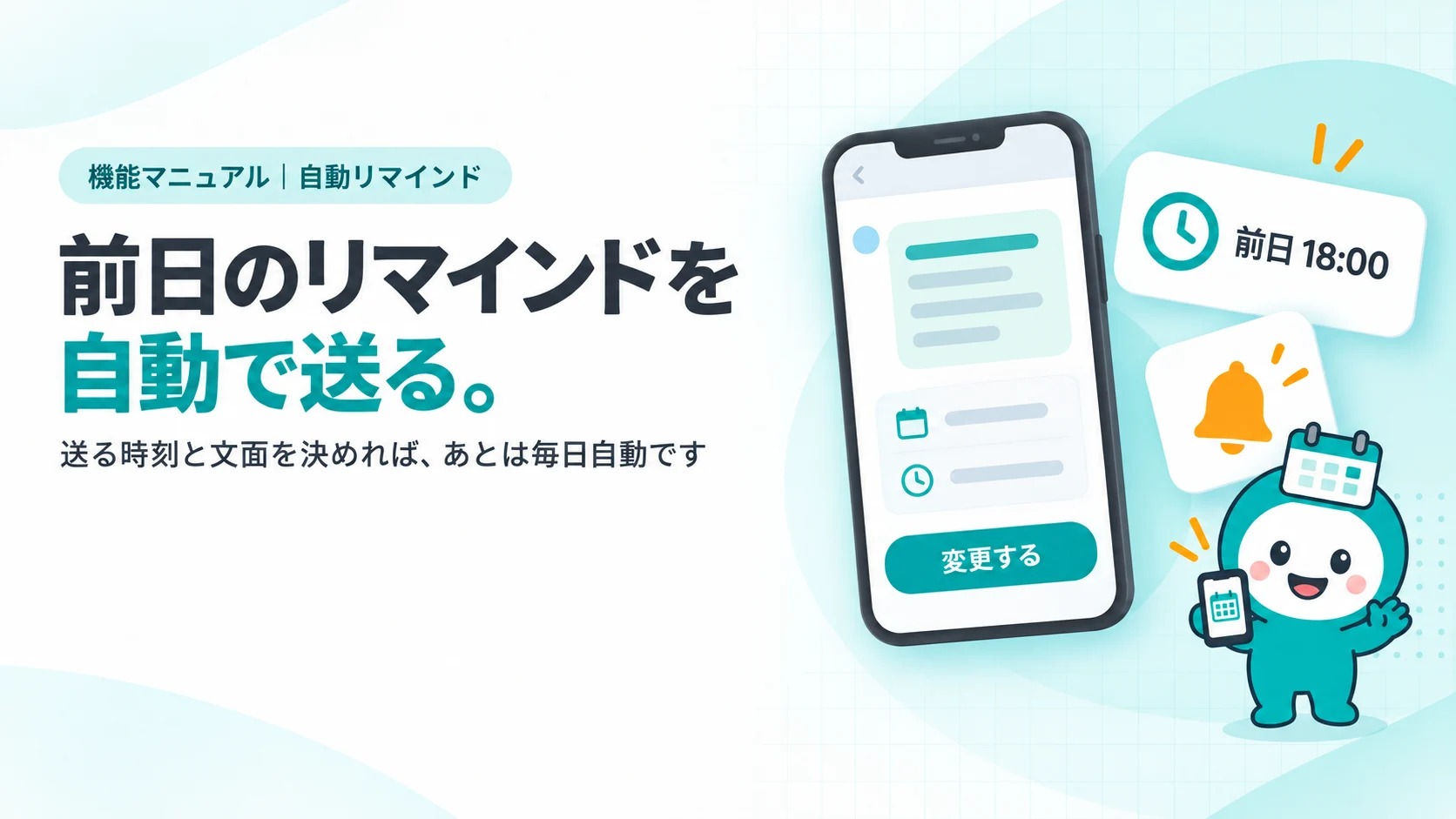
予約の前日や当日に、お客さまのLINEへ自動でお知らせを送る機能です。うっかり忘れと、無断キャンセルを減らします。
使えるプランヨヤクル君マタクル君マカセル君
作業の目安作業10分
できあがりリマインドの送信タイミングと文面が決まり、予約したお客さま全員に自動で届くようになります。
このような枠は、管理画面のボタン・メニューの名前です。画面の表示は、改良にあわせて変わることがあります。
STEP 1自動リマインドでできること
- 1予約の前日・当日など、決めた時間に自動で送る
- 2予約の日時・メニュー・お店の場所を差し込む
- 3変更・キャンセルの画面へ、そのまま案内する
STEP 2設定の前に決めておくこと
いつ送るか(例:前日の18時)と、何を添えるかを決めます。持ち物や、駐車場の案内など、当日お客さまが困りそうなことを1つ入れておくと親切です。
STEP 3設定の手順
- 1設定→自動メッセージ→リマインドを開く
- 2送るタイミングを選ぶ(前日・当日の朝など)
- 3文面を入力し、予約日時メニュー名などの差し込みを入れる
- 4テスト送信で自分のLINEに送って確認する
- 5有効にするを押す
STEP 4お客さまからの見え方を確認する
テスト送信で、差し込みがきちんと置き換わっているか(予約日時がそのまま出ていないか)を確認しましょう。
〇〇様、明日のご予約のお知らせです。
予約日時
メニュー名
お車の方は、お店の裏の駐車場をご利用ください。
ご都合が悪くなったときは、下のボタンから変更できます。
〇〇の部分は、お店に合わせて書き換えてください
STEP 5うまくいかないときは
届いていないお客さまがいる
見直すところお店のアカウントをブロックしていないか
電話予約のお客さまに届かない
見直すところ台帳の予約が、そのお客さまのLINEとつながっているか
届く時間が遅い・早い
見直すところ送るタイミングの設定
この機能を使った活用TIPS
このページで解決しましたか?
ありがとうございます。いただいた声をもとに、ページを見直していきます。

 スマホで読み取り