
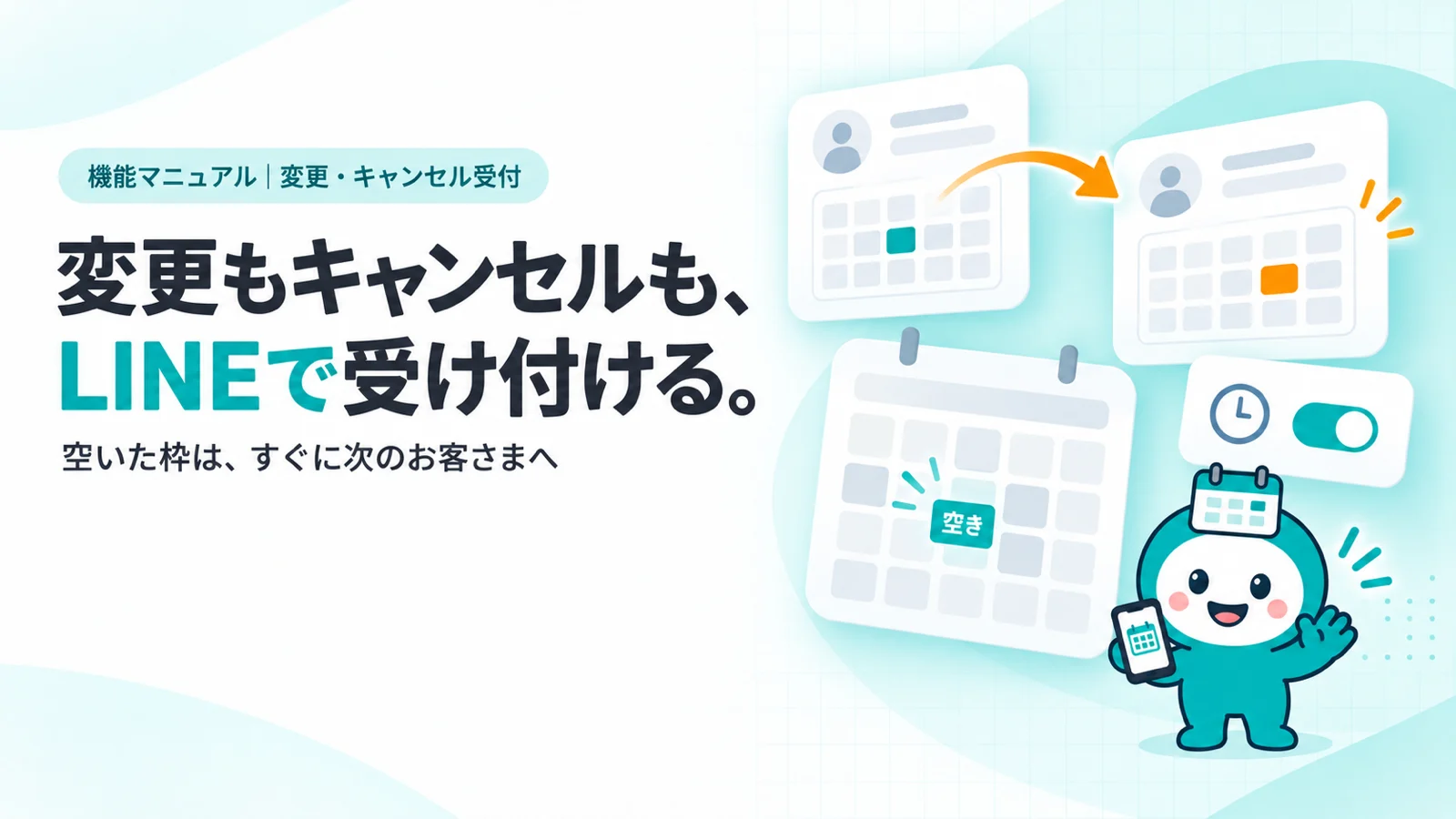
お客さまがLINEから予約の変更・キャンセルをできるようにする機能です。空いた枠は、すぐにほかのお客さまが予約できるようになります。
使えるプランヨヤクル君マタクル君マカセル君
作業の目安作業10分
できあがり変更・キャンセルの受付ルールが決まり、空いた枠が自動で次の方へ回るようになります。
このような枠は、管理画面のボタン・メニューの名前です。画面の表示は、改良にあわせて変わることがあります。
STEP 1変更・キャンセル受付でできること
- 1お客さまが、LINEから予約の変更・キャンセルをする
- 2空いた枠を、自動で予約できる状態に戻す
- 3変更・キャンセルが入ったら、お店に通知する
STEP 2設定の前に決めておくこと
「何時間前まで、LINEで変更・キャンセルできるか」を決めます。キャンセル料をいただくお店は、その決まりを予約の画面に書いておくとトラブルを防げます。
STEP 3設定の手順
- 1予約→受付ルール→変更・キャンセルを開く
- 2変更・キャンセルの締め切り(例:前日の20時まで)を入れる
- 3締め切り後の連絡先(お電話など)の案内文を入れる
- 4キャンセルの決まりを、予約画面の説明欄に書く
- 5保存を押す
STEP 4お客さまからの見え方を確認する
- 1テスト予約をしたあと、LINEで予約の確認・変更を開く
- 2日時の変更ができるか、キャンセルができるかを試す
- 3キャンセルした枠が、もう一度予約できるようになっているか確かめる
STEP 5うまくいかないときは
お客さまが変更できないと言っている
見直すところ締め切りの時間を過ぎていないか
キャンセルの通知に気づかない
見直すところ設定→通知の通知先
空いた枠がすぐ埋まらない
見直すところ活用TIPS「当日の空き枠を埋める配信」を参考に
このページで解決しましたか?
ありがとうございます。いただいた声をもとに、ページを見直していきます。

 スマホで読み取り